管理術
サブスク管理アプリの選び方|無料枠・通知・保存方法を確認
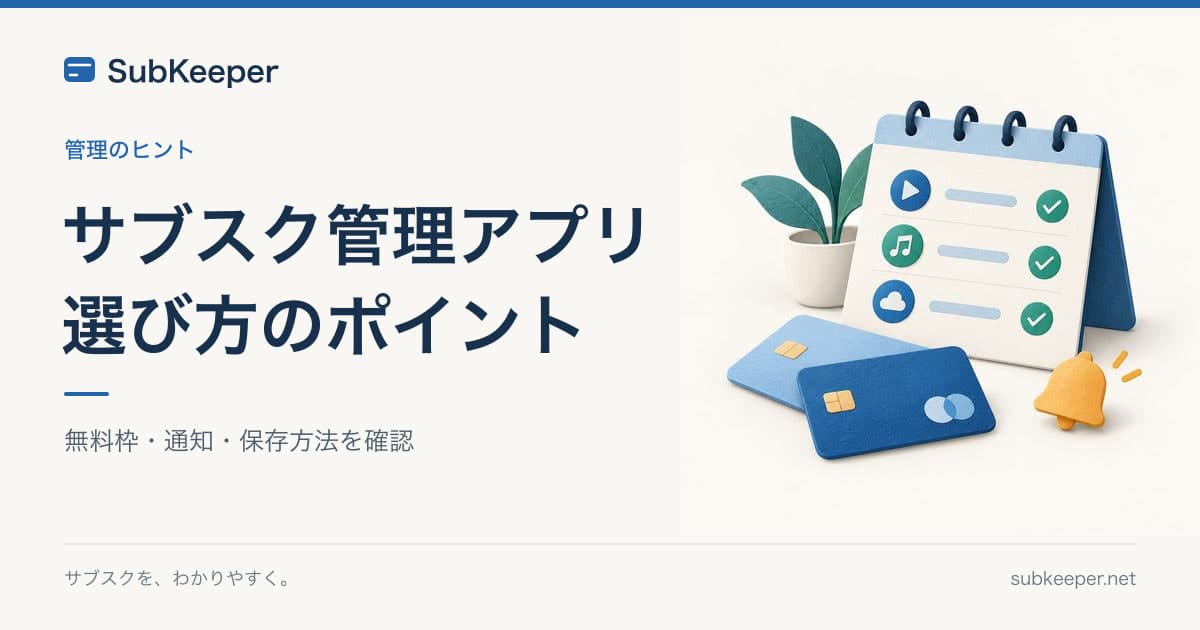
アプリの候補を比べる前に、自分に必要な機能を決めたい人
候補を比べる前に、一覧を見たいのか、更新前に気づきたいのか、家計全体を取り込みたいのかを決めます。対応端末、無料枠、通知、保存・同期、入力や自動連携の条件を確認し、自分の契約を1件入れて試してください。具体的なアプリ名から選ぶ場合は、製品別の比較表へ進めます。
サブスク管理アプリの選び方は、機能の多さより、自分が困っている場面から考えると絞りやすくなります。年払い1件でも更新を見落とすなら通知が重要ですし、毎月表を更新できる人ならスプレッドシートが合う場合もあります。
このページは、個人の契約と支出を管理するアプリの選定軸と試す順番を整理します。事業者が顧客へ請求するためのサブスク管理システムとは用途が異なります。具体的な製品は比較記事で確認し、登録後の運用は管理方法の記事へ進めます。
表を使って自分で管理したい場合は、無料の管理表テンプレートから始められます。
この記事の内容
サブスク管理アプリの選び方は、解決したい作業から考える
最初に、今の手間を一つ選びます。契約の全体像が見えない、次の支払日を忘れる、明細の転記が多い、家族と確認しづらい、などです。同じ「サブスク管理」でも必要な道具は変わります。
| 先に解決したいこと | 優先する条件 | 試すときの確認 |
|---|---|---|
| 自分の契約と総額を見たい | 手入力のしやすさ・周期・一覧 | 月払いと年払いを正しく登録できるか |
| 更新前に判断したい | 通知方法・前倒し日数・受信 | 契約の解約期限に間に合うか |
| スマホとPCで見返したい | 対応端末・アカウント同期 | 同じデータが両方で見えるか |
| 家計全体の明細を取り込みたい | 金融機関連携・取得範囲・有料条件 | 利用している口座が対象か |
| 表の項目を自分で決めたい | 編集の自由度・共有権限 | 毎月の更新と通知を自分で続けられるか |
対応端末と保存先を一緒に確認する
「Androidで開ける」と「PCでも同じ一覧を見られる」は別の条件です。スマホだけで使うのか、PCでも見直すのか、機種変更後にも引き継ぐのかを先に決めます。
端末内保存、ブラウザ内保存、アカウントのクラウド保存では、バックアップと引き継ぎが異なります。SubsHubは開発元が端末内保存を案内しています。当サイト運営のSubKeeperはゲストが当該ブラウザ、Googleログイン時がアカウント同期です。ゲストの記録はログインへ自動移行せず、Googleログインが成立すると、そのブラウザのゲスト記録が消去されます。切り替える前に一覧をスクリーンショットや別の表に控え、ログイン後に必要な契約を登録し直してください。保存したデータを開き直し、別端末も使うなら実際に同じ一覧を確認してください。
共有機能が必要なら、家族に閲覧だけ許可するか、変更も許可するかを考えます。Googleスプレッドシートにはアクセス権限の設定があります。クラウドで保存できることだけで、家族との共同編集機能もあるとは判断しないでください。
無料枠は登録件数だけでなく、必要な機能まで見る
無料ダウンロード、基本機能が無料、上限解除が有料という区分を読みます。契約を追加したとき、通知を使うとき、データを移すときに購入が必要かを確認してください。
例えばSubsHubのApp Store案内は基本機能が無料で、一部機能をアプリ内購入としています。Bobbyには登録上限等を解除する購入項目があります。古い無料件数を前提にせず、自分の利用に必要な登録と通知ができるかを購入画面と公式案内で確かめます。
有料へ進む場合は、買い切りか自動更新か、何が解除されるか、更新後の料金を確認します。入力する金融情報を増やす前に、保存先、広告やデータの扱い、削除方法にも目を通してください。
通知の種類と、自分が気づける場面を比べる
画面の残日数表示、メール、端末の通知は別の仕組みです。普段アプリを開かない人は、画面内のバーだけで気づけるかを考えます。通知機能があっても、許可やログイン、設定が必要な場合があります。
LUFTはメール・プッシュ通知を公式に案内しています。SubKeeperはGoogleログイン後にメール通知をオンにして利用し、ゲストでは使えません。通知の方式、何日前に届くか、テスト受信を確認したうえで選びます。
通知日はサービスの解約期限から逆算します。無料体験や年間契約は、単に支払日の前日に通知するだけで足りるとは限りません。契約を確認して自分の判断日を置けることを重視してください。
- 公式情報:LUFTサブスク管理:公式機能案内
- 公式情報:SubKeeper:利用案内
- 公式情報:Google Play:定期購入の解約・変更
自動連携と、登録した支払日の自動計算を分ける
支払日が自動更新される手入力型は、登録した周期をもとに予定を計算する仕組みです。カード明細から契約を発見する機能とは異なり、値上げや購入経路の変更は自分で反映する必要があります。
家計全体を取り込みたい場合は、金融機関連携のある家計簿アプリも候補です。マネーフォワード MEの公式案内では、取得した支払い履歴からのサブスクレポートはプレミアム会員向けです。無料で全契約を自動検出できるとは一般化せず、取得先と有料条件を確認します。
契約を1件入れてから、続けられるかを確認する
比較表を読み終えたら、普段使っている契約を登録し、金額を変更して保存するところまで試します。年払い・外貨・2〜6か月の周期を使うなら、その入力も確認します。家計簿の月換算だけでなく、次にいくら請求されるかが見えることが大切です。
- 使う端末、保存方法、必要な通知を決める。
- 実際の1回の金額・通貨・周期・次回日を登録する。
- 一覧を開き直して内容を確認し、必要なら別端末からも見る。
- 通知・バックアップ・変更後の更新作業まで試し、残すツールを選ぶ。
変更・解約をどこで行うか、記録に残せるかも見る
領収書で購入先を確認し、サービス名に加えて請求元やアカウントの手掛かりを残します。管理ツールの項目を消すことと、サービスの契約を解約することは別です。
Google Playは、アプリ削除では定期購入を解約できないと案内しています。手入力ツールを選ぶ場合も、公式サイト、Apple、Google Play等のどの窓口へ戻るかが分かるメモを用意してください。
- 公式情報:Google Play:定期購入の解約・変更
- 公式情報:Apple:サブスクリプションの解約
よくある質問
サブスク管理アプリの選び方で最初に見るものは?
解決したい作業と使う端末です。その後に、無料枠、通知、保存・同期、自動連携の条件を確認し、自分の契約で試します。
契約が少なければ管理アプリは不要ですか?
件数だけでは決まりません。年払いの更新や解約期限を見落とすなら、1件でも通知が役立ちます。表や手帳を毎月更新できる人は、その運用を続ける選択もあります。
無料ダウンロードなら通知や同期も無料ですか?
同じとは限りません。一部機能にアプリ内購入が必要な候補があります。必要な登録数、通知、同期、データの移行がどの範囲に含まれるかを確認します。
自動連携の家計簿なら、すべてのサブスクが見つかりますか?
利用している取得先と機能の条件を確認します。取得履歴によるレポートと、未請求の契約や解約期限の把握は分けて考え、領収書と契約画面も照合してください。
AndroidとiPhoneで一緒に使いたい場合は?
両方の端末で開けることに加え、同じデータを同期できる条件を確認します。ブラウザ内にだけ保存するゲスト利用と、アカウントのクラウド同期は別です。
- 公式情報:SubKeeper:プライバシーポリシー
出典・確認日
確認日は出典ごとに記載しています。今回の手順・導線の更新日と、各製品の料金・機能を確認した日付は異なります。購入経路やアカウントごとの条件は、実際の契約画面と併せて確認してください。
- SubsHub:公式機能・保存方法
確認日: / 開発元は支出データの端末内保存と説明しています。広告データ等の扱いは別に確認してください。
- SubsHub:日本のApp Store掲載情報
確認日: / 基本機能は無料、一部機能はアプリ内購入。購入価格と利用条件はアプリの画面でも確認してください。
- Bobby:日本のApp Store掲載情報
確認日: / 無料ダウンロードとアプリ内購入が別です。対応言語、上限解除、通知設定を確認してください。
- LUFTサブスク管理:公式機能案内
確認日: / 無料Webツールと通知機能の案内。利用端末でログインと通知設定を確認してください。
- Google:Android版スプレッドシートの使い方
確認日: / Androidでの作成・編集・書き出しと、共有権限の案内。
- SubKeeper:利用案内
確認日: / ゲストは当該ブラウザに保存。Googleログイン時の同期とメール通知の条件は設定画面でも確認してください。
- SubKeeper:プライバシーポリシー
確認日: / アカウント情報と利用データの取り扱い。
- マネーフォワード ME:マイページ・設定の使い方
確認日: / サブスクレポートはプレミアム会員向け。対応金融機関から取得した履歴が対象です。
- Google Play:定期購入の解約・変更
確認日: / Google Playが請求元の契約。アカウントと契約の状態を確認してください。
- Apple:サブスクリプションの解約
確認日: / Appleが請求元の契約はApple Accountから確認します。
更新履歴
- :比較表・無料条件・入力方式への既存3導線を画像の前へ移動し、表で始める人向けに配布テンプレートを案内。関連記事を選ぶ・確認する・記録する順へ整理しました。製品仕様の全項目を再検証した更新ではありません。
- :SubKeeperの仕様と実装に照らし、Googleログイン成立時のゲスト記録消去と、切り替え前の控え・再登録を明記。各社の料金確認日は変更していません。
- :個人の契約管理と事業者向け請求管理の用途を区別。冒頭から製品別比較表、無料枠、入力・自動連携の確認へ進める案内を追加しました。料金の再確認日を一律に変更していません。
- :製品別ランキングとの重複を減らし、目的・無料枠・通知・保存・自動連携の選定軸と試用手順へ更新。未確認の無料件数を外し、可視FAQと公式出典を追加。
確認した契約を一覧に残す
請求元で確かめた金額・周期・次回日を登録し、次の見直しに使えます。通知や別端末との同期を使う場合は、Googleログイン後に設定を確認してください。
SubKeeperで契約一覧を作る関連するサブスク管理記事
サブスク管理アプリおすすめ比較|無料・通知・Android/PC対応【2026年】
サブスク管理アプリを無料条件、対応端末、通知、保存・同期で比較。AndroidアプリのReSubs、SubsHub、LUFT、Bobby、管理表、SubKeeperの違いと、無料枠の確認先を整理します。
8分サブスク管理表の無料テンプレート|Excel・スプレッドシート用
サブスク管理表の空欄版・記入例付きExcelテンプレートを無料ダウンロード。Googleスプレッドシートへの取り込み方、年払いの月換算、請求元・支払日の記入手順を紹介します。
8分サブスクの確認方法|iPhone・Android・カード明細で契約を探す
契約中のサブスクは、iPhoneの「設定」やAndroidのPlayストアから確認。表示されない契約はカード明細・購入メールと照合します。PC・Mac、キャリア決済、Amazonの確認先と、年払いを見落とさない手順を解説します。
10分確認した契約を整理する
管理表や計算機で支払いを確かめ、必要に応じて手入力の管理アプリに記録できます。
免責事項・編集ポリシー
公開日は記事を最初に公開した日です。本文に出典や更新記録を記載した記事は、そこで料金・条件の確認日と対象範囲をご確認ください。 契約前には、公式の登録画面で現在の料金・請求元・解約条件を確認してください。
公式情報を優先して編集していますが、地域や契約窓口、個別オファーで条件が異なる場合があります。
この記事にはGoogle AdSense広告を掲載する場合があり、広告の表示やクリックなどにより運営者に収益が発生することがあります。 アフィリエイトリンクを掲載する場合は、申込み・購入により運営者に報酬が発生する場合があります。
SubKeeper運営者
運営・執筆SubKeeperは個人が開発・運営しています。料金や手順は公式ページの案内を優先して編集します。 確認日と出典を記載した記事では、確認した条件と対象範囲を示しています。掲載のない項目は、契約前に提供元で確認してください。