Apple・Google・Amazon契約の統合管理術
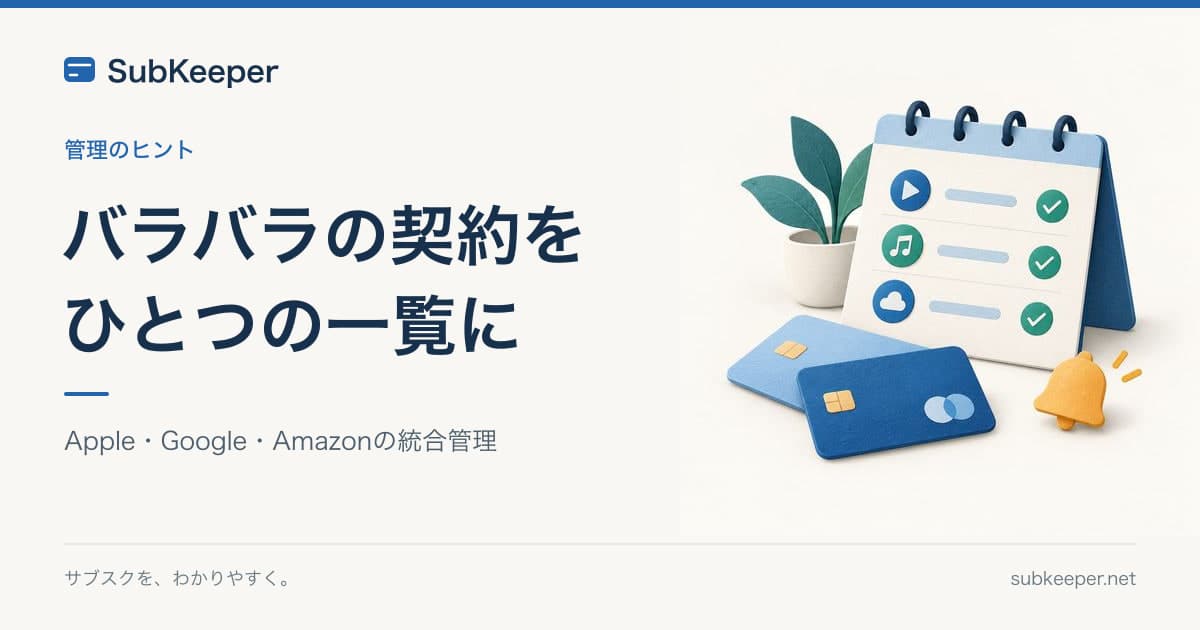
Apple・Google・Amazonの契約を購入窓口ごとの画面と領収書で照合。ストア外契約や定期便の抜けを確認し、請求元・実際の金額・周期・次回支払日を自分の台帳へ転記する手順を紹介します。
Apple・Google・Amazonの契約は、ブランド名だけでは確認画面が決まりません。領収書の購入アカウントと請求元を確かめ、ストアで購入したもの、公式サイトで申し込んだもの、商品の定期便を分けて照合します。
このページでは、購入経路ごとの確認画面を使って、自分の契約台帳へ転記する手順を整理します。下の表で抜けやすい契約を確かめ、請求元・1回の金額・通貨・周期・次回支払日を記録してください。確認できないものは、次に調べるアカウントや窓口を残します。
この記事の内容
購入経路ごとの確認表
同じアプリでも購入窓口が異なる場合があります。1つの一覧に見当たらない契約は、右の「抜けやすい契約」を順に照合します。
| 購入経路 | 確認する画面 | 抜けやすい契約・注文 | 照合する情報 |
|---|---|---|---|
| Apple・App Store | iPhone・iPadの設定、MacのApp Store | 別のApple Account、家族本人の契約、Web直接契約 | Appleの領収書のアカウントと契約名、更新日・終了日を照合 |
| Google Play | 購入アカウントの「定期購入」と注文履歴 | 別のGoogleアカウント、Play以外で申し込んだ契約 | 領収書のアカウント・注文と、定期購入の状態を照合 |
| YouTube・Google One | YouTubeの有料メンバーシップ、Google Oneの設定 | App Store・Play経由の契約、別アカウント | 画面に表示された請求元を確認し、ストア購入なら該当ストアにも照合 |
| Amazonの会員サービス | メンバーシップ・会員情報とサービスの専用画面 | 別アカウント、Audibleのストア購入、商品の定期便 | 会員タイプ、領収書の金額・周期を確認して台帳へ転記 |
| Amazon定期おトク便 | 専用の定期おトク便管理画面 | 出荷準備済みの注文と、今後の定期購入の違い | 対象商品・配送予定・注文額を確認し、登録停止後の注文状態も別に確認 |
転記する金額は、紹介記事の通常価格ではなく、自分の契約で請求される1回の金額です。年払いは年額のまま周期と記録し、月換算は予算用の別項目にします。
Apple経由の確認
- iPhoneの「設定」から自分の名前、「サブスクリプション」を開き、購入に使ったApple Accountの契約を確認する。契約名、実際の請求額、更新日または利用終了日を記録し、サービス公式や別アカウントの契約は別に照合する。
- ファミリー共有の特典と、家族本人が購入した契約の管理は分けて確認する。領収書に家族のApple Accountが記載されている場合は、その本人に契約状態を確認してもらう。家族のサブスクリプションを自分のアカウントから解約することはできない。
- iPadは「設定」、MacはApp Storeのアカウント画面から契約を確認できる。Webで手続きする場合は、Apple公式の解約案内からaccount.apple.comへのリンクを開き、画面の指示に従う。
- Apple経由で契約したサブスクは、アプリを削除しても課金が止まらない。iPhoneの設定、Mac、Webなど、Apple公式が案内する契約管理画面でキャンセルを完了する必要があります。
Google経由の確認
- Google Playアプリのプロフィールアイコンから「お支払いと定期購入」→「定期購入」を開く。PCでもGoogle Playの定期購入画面を確認できる。購入に使ったGoogleアカウントでログインしているかを先に確かめる。
- Googleアカウントを複数使っている場合は、領収書に記載されたアカウントへ切り替えて確認する。仕事・学校が提供するサービスと自分が支払う個人契約も区別する。
- YouTube PremiumやGoogle Oneは、購入経路により管理する画面が異なる。YouTubeの有料メンバーシップ、Google Oneの設定も確認し、Google Play経由ならPlay、App Store経由ならAppleの契約画面を照合する。一般向けの紹介価格を転記せず、自分のプラン・通貨・請求周期と実際の金額を記録する。
- カード明細に請求がない場合も、対象の定期購入の詳細でGoogle Play残高などが支払い方法に設定されていないか確認します。購入アカウントの注文履歴と契約画面を照合し、カード明細だけで契約がないと判断しないでください。
Amazon経由の確認
- Amazonでは「メンバーシップおよび購読」に加え、Prime会員情報やKindle Unlimitedの会員管理など、使っているサービスの専用画面を照合する。Audibleはアカウントサービスの会員タイプを確認し、Apple・Google Play経由なら該当ストアで管理する。契約名、請求額、周期、更新日を自分の契約画面と領収書から記録する。
- Amazon定期おトク便は通常のサブスクとは別の導線で管理する。アカウントサービスの定期おトク便情報から配送スケジュールと金額を確認できる。
- カード以外の支払いを使っていると、カード明細だけでは契約を見つけられない場合がある。利用可能な支払方法はサービスごとに異なるため、領収書、注文・支払い履歴、契約画面を照合する。
- 3経路のサブスクをすべて1つのスプレッドシートに集約し、月に1回突き合わせる運用にすると、経路をまたいだ重複契約や無駄に気づきやすくなる。
サブスク管理を始めてみませんか?
SubKeeperでは、確認した金額・周期・次回支払日を一覧にできます。Googleログイン後に通知設定をオンにすると支払日前のメール通知を利用できます。ゲストでは通知は利用できません。
確認時によくある疑問
- ファミリー共有の管理者なら、家族のサブスクを全部解約できますか?
- 共有する特典と、家族本人が購入した契約の管理は別です。領収書に家族のApple Accountが記載されている場合は、その本人に契約を確認してもらいます。Appleの公式案内では、家族のサブスクリプションを自分で解約することはできないとしています。
- YouTubeやGoogle OneがPlayの一覧にない場合は、契約していませんか?
- 購入経路やアカウントが異なる場合があります。YouTubeの有料メンバーシップ、Google Oneの設定と領収書を照合し、App Store・Play経由なら購入したストアのアカウントも確認してください。
- Amazonの定期便は会員契約と同じ一覧で確認できますか?
- 商品の定期おトク便は専用の管理画面を使います。Primeなどの会員契約と分けて、対象商品と配送予定を確認してください。出荷準備が始まった注文はキャンセルできず、定期購入の登録停止は次回以降の配送分が対象になるため、現在の注文状態も別に確かめます。
公式の確認先と更新内容
2026年10月16日:Apple公式の端末別解約案内とGoogle Playの定期購入管理を再確認し、Web・Macの確認先、残高払いの契約照合を修正しました。その他の確認履歴は次の通りです。2026年10月7日更新。Apple・Google・Audibleの購入経路を整理し、Amazonの定期便と会員契約の違いを公式案内に合わせて追記しました。購入経路別の確認表とFAQを追加し、料金例は本人の契約額を記録する手順へ変更しました。契約画面に表示される請求元・金額・終了日を優先してください。
関連するサブスク管理記事
サブスクの返金申請|Apple・Google Playの手順と解約との違い
サブスクの返金申請を、AppleとGoogle Playの購入窓口別に解説。Googleの48時間前後の相談先、Appleの保留・未払い、申請状況と入金の違い、更新停止を別に確認する手順を整理します。
8分YouTube Premiumの二重請求|保留・別アカウント・重複契約の確認手順
YouTube Premiumの二重請求が気になるとき、確定請求と信用照会、Music Premium単体、別アカウント、Apple・Google Playの購入経路を確認。不要な契約の解約と返金相談を分けて進めます。
8分サブスクの領収書・請求書の確認方法|Apple・Google Play・Adobe
サブスクの領収書・請求書は購入先で確認。Appleは購入履歴と領収書メール、Google Playは注文履歴、Adobeは請求書PDFを探します。PCからの確認先、書類がない場合の相談先、明細との照合・保存手順を紹介します。
7分確認した契約を整理する
管理表や計算機で支払いを確かめ、必要に応じて手入力の管理アプリに記録できます。
免責事項・編集ポリシー
公開日は記事を最初に公開した日です。本文に出典や更新記録を記載した記事は、そこで料金・条件の確認日と対象範囲をご確認ください。 契約前には、公式の登録画面で現在の料金・請求元・解約条件を確認してください。
公式情報を優先して編集していますが、地域や契約窓口、個別オファーで条件が異なる場合があります。
この記事にはGoogle AdSense広告を掲載する場合があり、広告の表示やクリックなどにより運営者に収益が発生することがあります。 アフィリエイトリンクを掲載する場合は、申込み・購入により運営者に報酬が発生する場合があります。
SubKeeper運営者
運営・執筆SubKeeperは個人が開発・運営しています。料金や手順は公式ページの案内を優先して編集します。 確認日と出典を記載した記事では、確認した条件と対象範囲を示しています。掲載のない項目は、契約前に提供元で確認してください。